
بدء الاتصال السلكي
اتبع الإجراء الموضح أدناه لإعداد الطابعة.
 ملاحظة
- ملاحظات حول الاتصال السلكي (يظهر في إطار جديد)
-
ستحتاج إلى كبل Ethernet (يباع منفصلاً).
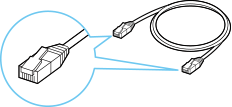
-
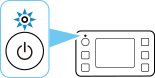
تأكد من أن الطابعة قيد التشغيل قبل بدء إعداد الاتصال السلكي.
إذا كانت الطاقة قيد التشغيل، فسيضيء مصباح تشغيل (ON).
 هام
هام- إذا كانت الطابعة تقوم بإجراء عملية التنظيف، أو محاذاة رأس الطباعة، أو أيّ عملية أخرى، فانتظر حتى انتهاء العملية، قبل بدء الإعداد.
-
تحقق من الشاشة المعروضة على الطابعة.
في حالة ظهور الشاشة التالية، انقر فوق Exit أو Finish.

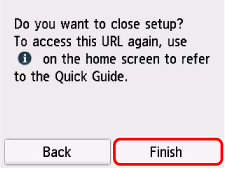
في حالة عرض إحدى الشاشات التالية، تابع إلى في حالة ظهور شاشة أخرى:.
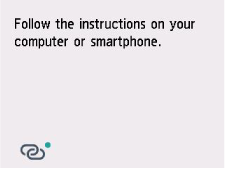
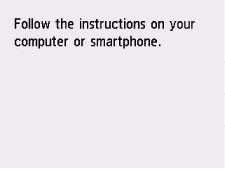
وإذا ظهرت شاشة أخرى، فتابع إلى الخطوة التالية.
-
في شاشة الطابعة، تحقق مما إذا كان رمز
 (مع النقطة الخضراء) ظاهرًا.
في حالة عرض رمز
(مع النقطة الخضراء)، فتابع إلى في حالة عرض رمز (مع النقطة الخضراء):.
إذا تم عرض رمز (بدون نقطة خضراء) أو لم يتم عرض أيًا من رمز (مع النقطة الخضراء) أو رمز (بدون النقطة الخضراء)، فتابع إلى في حالة ظهور شاشة أخرى:.
في حالة عرض رمز (مع النقطة الخضراء):
-
قم بإزالة الغطاء (A) من المنفذ الموجود في الجانب الأيسر للجزء الخلفي من الطابعة.

-
قم بتوصيل الطابعة وجهاز الشبكة (جهاز توجيه، وغيره) بكبل Ethernet (B).
لا تقم بتوصيله بأي منفذ آخر.
 ملاحظة
- يرجى الانتظار لمدة 20 ثانية تقريبًا حتى يتم اكتشاف اتصال الشبكة المحلية السلكية.
-
تحقق من أن رمز
(مع النقطة الخضراء) الظاهر في الشاشة قد تغير إلى رمز (بدون النقطة الخضراء).وإذا لم يتغير ذلك، فقم بإجراءه من الخطوة إذا لم تظهر الشاشة التالية، فحدد
 (إيقاف)، ثم حدد
  (الصفحة الرئيسية). في "إذا تم عرض شاشة أخرى:."
 -
تابع الإعداد كما يلي وفقًا للبيئة الخاصة بك.
في حالة ظهور شاشة أخرى:
-
قم بإزالة الغطاء (A) من المنفذ الموجود في الجانب الأيسر للجزء الخلفي من الطابعة.
-
قم بتوصيل الطابعة وجهاز الشبكة (جهاز توجيه، وغيره) بكبل Ethernet (B).
لا تقم بتوصيله بأي منفذ آخر.
-
إذا لم تظهر الشاشة التالية، فحدد
(إيقاف (Stop))، ثم حدد (الصفحة الرئيسية (HOME)).وإذا ظهرت الشاشة التالية، فانتقل إلى الخطوة التالية.
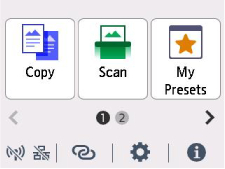
-
انقر فوق رمز
 (شبكة (Network)).
يختلف مظهر
(شبكة (Network)) وفقًا لحالة اتصال الشبكة في الطابعة.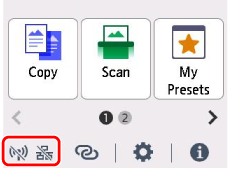 ملاحظة
- إذا تم تمكين وضع المسؤول أو قفل الشاشة، فقد لا تظهر شاشة الإعداد للمستخدمين القياسيين. اتصل بمسؤول الشبكة للحصول لإجراء الإعداد.
-
انقر فوق Wired LAN.
-
انقر فوق Enable/disable Wired LAN.
-
انقر فوق Enable.
-
في حالة ظهور الشاشة التالية، انقر فوق OK.
وإذا لم تظهر الشاشة التالية، فانتقل إلى الخطوة التالية.
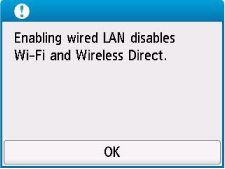
-
حدد
(الصفحة الرئيسية (HOME)).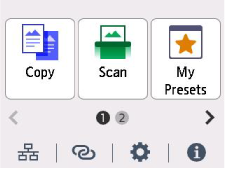
اكتمل الآن إعداد الاتصال بالشبكة.
عند اكتمال الاتصال، يظهر الرمز
 في الجانب السفلي الأيسر من الشاشة.
 -
تابع الإعداد كما يلي وفقًا للبيئة الخاصة بك.
